Teamviewer 7

Posted by stefanus dear damanik Minggu, 09 Maret 2014 0 komentar
Teamviewer adalah sebuah aplikasi untuk melakukan control penuh kepada computer / laptop lainnya. Pada artikel ini saya akan menjelaskan beberapa fitur yang nanti bisa kamu mamfaatkan sesuai keperluan. Teamviewer adalah  sebuah paket yang mendukung untuk akses computer jarak jauh menggunakan internet.

Kelebihan:
1.  Ukuran file installer yang kecil
2.  Bisa menggunakan internet untuk meremote
3.  Kinerja aplikasi yang cepat asalkan koneksi internet stabil
4. Sangat simple dan tidak ribet
5.  Punya fitur yang banyak
6.  Bisa membuat ruang rapat sampai 25 orang
7.  Dll


1. Instalasi Teamviewer 7
    1. pilih "install" dan klik "next"


      2. Pilih “Personal /non-commercial use” kemudian klik Next


     3. Centang Ke-2 “ I Accept….” Dan “I Agree…”  kemudian klik Next


      4. Pilih “default” dan klik Next
    
      5. Finish


2.    Remote Control

           Salah satu fitur dalam teamviewer adalah remote control, yaitu kita bisa mengakses computer lain melalui teamviewer dan mengunakan akses internet, untuk melakukan hal itu pertama-tama lakukan instalasi teamviewer di kedua computer yang ingin dihubungkan , setelah itu lakukan langkah berikut ini :

1.      Minta rekan anda memberikan partner ID dan Password Teamviewer dia
2.      Masukan Partner ID tersebut ditempat yang disediakan di teamviewer anda. Pilih koneksi remote control kemudian klik connect to partner


            3.  Setelah itu aka nada permintaan password oleh teamviewer , masukan password                                  teamviewer rekan anda tadi


             4.   Dan setelah itu pilih log on ,  dan computer anda akan langsung terhubung dengan                                computer rekan anda tersebut  


3.  File Transfer 
            Berikut adalah fitur File Transfer yang terdapat pada teamviewer , pada fitur ini memungkinkan pengguna melakukan tukar menukar file , tasnfer file ,pengecekan file ,dan lain-lain, berikut adalah screenshot dan langkah-langkah dalam penggunaan file transfer pada Teamviewer 7

     1.      Pertama buka teamviewer lalu masukan ID Partner anda lalu pilih koneksi File Transfer

          2.      Lalu akan tampil form seperti berikut 


   3. Setelah tampil gambar diatas, kita dapat melakukan transfer file hanya menggunakan drag dan drop        untuk memindahkan file dari client ke server  atau dari server ke client.


    4.  Lalu diatas adalah screenshot dari tampilan proses download filedari computer lain.prosesnya                hampir sama seperti copy ,hanya saja harus menggunakan internet


4. Meeting

          Sekarang saya akan membahas fungsi dari fitur meeting. Sesuai dengan namanya fitur ini adalah      fasilitas yang disediakan oleh teamviewer untuk membuat sebuah pertemuan/rapat. Jadi dalam              sebuah meeting itu bisa memungkinkan sampai 25 komputer.
      Sama halnya dengan remote control dalam meeting juga terbagi menjadi 2 buah kolom,yang di sebelah kiri adalah Host metting, fungsi ini adalah untuk menyediakan akses meeting kepada orang lain dan kita menjadi host nya atau istilahnya adalah room master. Dengan meng-klik start instan meeting, kita sudah bisa menjadi host. Di dalam host nanti dibagikan meeting ID
            Join meeting : fungsi ini adalah untuk mengikuti atau bergabung dengan meeting host lain.               Dengan memasukan meeting IDnya ,dan mengisi nama user di kolom your name,kita sudah bisa           bergabung dengan host meeting orang lain


5.  Share Videos
      Fungsi video , fungsi ini bisa berjalan jika computer atau laptop anda bisa menggunakan webcam.sangat mudah sekali menggunakannya ,cukup share video atau tampilkan video kita,dan teman remote kita bisa melihat tampilan dari webcam kita


Read More..

Kisah Debat Albert Einstein

Posted by stefanus dear damanik Minggu, 26 Mei 2013 0 komentar

Seorang Profesor dari sebuah universitas terkenal dalam ceramahnya menantang kepada mahasiswanya dengan memberikan sebuah pertanyaan :
“Apakah Tuhan menciptakan segala yang ada di dunia ini” ? Tanya sang Profesor,..
Pasti,….kata seorang mahasiswa dengan berani dan bersuara keras, lalu untuk mempertegas jawabannya mahasiswa itu mengulang perkataan ” Betul, Dia yang menciptakan semuanya”
“Apakah Benar Tuhan menciptakan semuanya?” Tanya professor sekali lagi.
“Ya, Pak, semuanya” kata mahasiswa tersebut.
Lalu Profesor itu menjawab :
“Jika Tuhan menciptakan segalanya, berarti Tuhan menciptakan Kejahatan. Karena kejahatan itu ada, jadi kita bisa berasumsi bahwa Tuhan itu adalah kejahatan.”
Mahasiswa itu kemudian terdiam dan tidak bisa menjawab argumen sang professor tersebut.
Profesor itu merasa menang dan menyombongkan diri bahwa sekali lagi dia telah membuktikan kalau agama itu adalah sebuah mitos.
Seorang mahasiswa lain  mengangkat tangan dan berkata dengan santun pada profesor:
“Profesor, boleh saya bertanya sesuatu?”
“Tentu saja,”……..Jawab si Profesor
Mahasiswa itu kemudian berdiri dan  bertanya :  “Profesor, apakah dingin itu ada?”
dengan sedikit sinis , sang profesor menjawab, “Pertanyaan macam apa itu? Tentu saja dingin itu ada. Kamu tidak pernah kedinginan?” Tanya si professor diiringi tawa mahasiswa lainnya.
Lalu Mahasiswa itu mengajukan argumen, “Kenyataannya, Pak, dingin itu tidak ada. Menurut hukum fisika, yang kita anggap dingin itu karena tidak adanya panas. Suhu -460F adalah ketiadaan panas sama sekali. Dan semua partikel menjadi diam dan tidak bisa bereaksi pada suhu tersebut.  kata dingin Kita ciptakan untuk mendeskripsikan ketiadaan panas.
Mahasiswa itu kemudian bertanya lagi, “Profesor,……apakah gelap itu juga ada?”
Profesor itu menjawab, “Tentu saja itu ada.”
Mahasiswa itu beragumen lagi, “Sekali lagi anda salah, Pak. Gelap itu juga tidak ada. Gelap adalah keadaan dimana tidak ada cahaya. Cahaya bisa kita pelajari, tetapi gelap tidak. Kita bisa menggunakan prisma Newton untuk memecahkan cahaya menjadi beberapa warna dan mempelajari berbagai panjang gelombang setiap warna. Tapi kita tidak bisa mengukur gelap., misalnya seberapa gelap suatu ruangan diukur dan berapa intensitas cahaya di ruangan tersebut. Kata gelap dipakai manusia untuk mendeskripsikan ketiadaan cahaya.”
Mahasiswa itu kemudian mengulang pertanyaan profesor di awal perkuliahan, “Profesor, apakah kejahatan itu ada?”
Dengan bimbang professor itu menjawab, “Tentu saja, seperti yang telah kukatakan sebelumnya. Kita melihat setiap hari di Koran dan TV. Banyak perkara kriminal dan kekerasan di antara manusia. Perkara-perkara tersebut adalah manifestasi dari kejahatan.”
Terhadap pernyataan ini mahasiswa itupun membantah, “Sekali lagi Anda salah, Pak. Kejahatan itu tidak ada. Kejahatan ada karena ketiadaan kita mau mengakui Tuhan. Seperti dingin atau gelap, kejahatan adalah kata yang dipakai manusia untuk mendeskripsikan ketiadaan Tuhan. Tuhan tidak menciptakan kejahatan. Kejahatan timbul dari ketiadaan Tuhan dihati manusia. Seperti dingin yang timbul dari ketiadaan panas dan gelap yang timbul dari ketiadaan cahaya.”
Dari beberapa argumen mahasiswa tersebut, akhirnya sejak hari itu sang profesor  tidak pernah menanyakan lagi tentang keberadaan Tuhan.
Siapa Mahasiswa yang bertanya bertubi-tubi dengan argumennya hingga membuat sang professor  bimbang memberikan jawabannya ?
Yaa,…..siapa lagi kalau bukan …… Albert Einstein

Read More..

Tahap - tahap instalasi ubuntu Server 12.04 .....

Posted by stefanus dear damanik Senin, 08 April 2013 0 komentar
langkah - langkah instalasi ubuntu server 12.04 sebagai berikut :
selanjutnya pilih instal ubuntu .... ,, biasa nya tampil masalah seperti berikut :
gambar diatas berarti virtual box kita belum memiliki fitur PAE .,, untuk mengatasi masalah tersebut ,, bisa kita lakukan settingan berikut : masuk ke virtual box , lalu pilih setting

setelah dari pilih system  dan centang pada bagian enable PAE/NX
lalu klik ok ,, lalu lakukan instalasi lagi , dan akan tampil gambar berikut :

lalu pilih bahasa inggris jika ingin menginstall dengan bahasa inggris, selanjutnya
 akan tampil menu berikut :
di menu ini kita disuruh memilih lokasi kita .,
pilih asia .. untuk daerah asia ......
setelah itu pilih indonesia untuk negara indonesia .,.,.,....selanjutnya


berikutnya pengaturan locale ,, pengaturan ini berpengaruh pada waktu tanggal dan lain-lain ,., ,setalah itu akan tampil pengaturan layout keyboard,,


pada bagian ini pilih saja "no", karna kita akan mengatur layout secara manual
,, lalu ,, pilih saja layout nya ,, english (us)
,, lalu akan tampil lagu konfigurasi layout keyboard , lanjutan ,. pilih lagi english (US).

selanjutnya pada bagian ini ,, adalah proses detecting hardware dan loading komponen tambahan dari sistem kita ...... selanjutnya pengaturan network ,,.,.
 pada bagian ini hostnamenya bisa kita isi ,, contohnya : myserver ..selanjutnya pengaturan user ,.,
pada bagian ini ,., kita bebas memasukkan user namenya ,., ,. selanjutnya .,.,
disini kita diminta untuk mengisi password untuk user name yang anda buat tadi .,.,

 selanjutnya di bagian ini ,., kita bisa membuat encryption untuk home direktori ,., jika ingin pilih yes ., jika tidak pilih no ,.,
 untuk bagian ini kita di minta untuk mengatur time .
 di bagian ini adalah lanjutan pada bagian atas tadi ,.,.    disini kita di minta untuk memelih zona waktu sesuai tempat tinggal kita ,.,.
selanjutnya pada bagian ini ,., kita diminta untuk . mengatur partisi ,., pada hardisk kita ,., ,., pada bagian ini ,. ada 4 pilihan ,., untuk saat ini ,., kita pilih saja secara manual ,.,
 kemudian pilih hardisk yang akan dipartisi ,., kemudian tekan enter
 kemudian akan tampil pertanyaan pembuatan tabel partisi baru ,. pilih saja yes ,.,
 lalu , pilih tabel partisi ,.yang baru saja di buat , ., yang ada tulisan free space
 kemudian pilih create partition
 untuk partisi pertama ,kita buat untuk swap ,., sebagai virtual memory
 untuk selanjutnya akan tampil pilihan primary atau logikal ,. pilih saja ., primary
 untuk selanjutnya .,, kita memilih lokasi partisi yang akan dibuat ,., pilih saja begining ,
 selanjutnya kita diminta untuk memilih jenis file system yang ingin di pakai ,.,

 kalo sudah selesai ,. pilih done setting partition .,.,dantekan enter
 jika sudah selesai , pilih finish partitioning and write changes to disk ,.,
 dan pilih yes ,..
 dan tunggu proses instalasi berjalan ,.,
 selanjutnya ,., saat kita menginstal ,. anda akan diminta untuk memasukkan http proxy ,., jika ada masukan ,., jika tidak lewatkan saja ,.,
 trus nanti akan tampil pilihan ., cara mengupdate system mau manual apa otomatis ,.,. pilih saja ,. no automatic update ,.,
 setelah itu akan tampil pilihan ., layanan apa saja yang mau di install pada sistem operasi yang kita buat ,.,
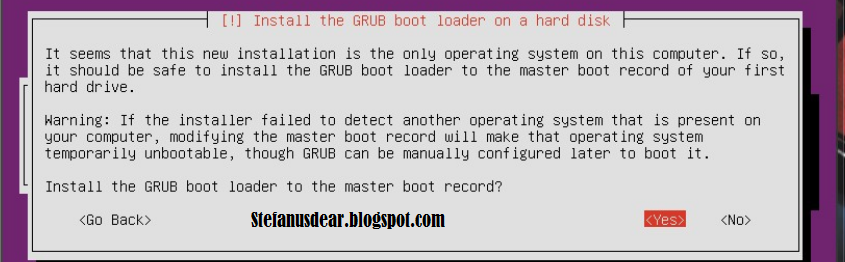
 kemudian ,. akan ada pertanyaan install grub loader ,. pilih yes.,
 dan akhirnya ,.proses instalasi ., ubuntu 12.04 selesai ,. pilih continue ,,,.,.,.,


dan setelah merestart tampilan awal adalah seperti berikut ,., .m

Read More..

pencarian blog

Total Tayangan Laman