melakukan sharing pada win xp

Posted by stefanus dear damanik Senin, 18 Maret 2013 0 komentar
Langkag yang pertama harus dilakukan dalah setting IP pada  komputer anda (bila belum pernah disetting) caranya klik disini
Langkah kedua baru shering data anda.  Cara shering data ada 3 yaitu:
  1. Local Sharing
  2. Sharing data dalam folder
  3. Sharing drive
Dibawah ini kita akan membahas ketiga cara tersebut:
  1. Local Sharing
    Disini kita akan memanfaatkan fasilitas khusus bawaan Windows XP. Yaitu  folder khusus yang bernama Shared Documents. Jika file kita masukkan ke dalam folder tersebut otomatis user lain akan dapat mengakses data/file-file kita.

    C:Documents and SettingsAll UsersDocuments 
  2. Sharing Data dalam Folder
    Klik Kanan folder yang ingin dishare Pilih Sharing and Security, Pada Network sharing and Security  beri tanda Check (v) di depan Share this folder on the network  kemudian  isikan nama data yang dishare pada Share name:

    Jika anda ingin  user lain bisa menambah dan mengurangi file-file yang kita shere maka beri centang pada  Allow network user to change my files.
    jika lambang tangan sudah ada dibawah folder yang anda share maka itu sudah berhasil dishare
  3. Sharing Drive
    Sharing Drive hampir sama dengan Sharing folder. Klik Kanan drive yang akan dishare pilih  Sharing and Security Muncul Jendela Properties dari Drive yang dishare maka  Klik If you understand the risk but still to share. Selanjutnya ikuti saja langkah seperti Shering data dan folder
    jika lambang tangan sudah ada dibawah folder yang anda share maka itu sudah berhasil dishare 

polsri
Read More..

konfigurasi ip address dan dns

Posted by stefanus dear damanik Minggu, 17 Maret 2013 0 komentar
1. Klik tombol Start lalu pilih Control Panel
startcontrolpanel.png
2. Kemudian pilih Network And Internet Connection
networkandinternetconn.png
3. Dan klik Network Connections
networkconnection.png
4. Pada Local Area Connection klik kanan lalu pilih properties
localareaklikkanan.png
5. Dan kemudian kllik 2 kali pada internet protocol atau TCP/IP
tcpipklik2kali.png
6. Lalu atur IP dengan, (contoh )
IP =10.20.30.25
Subnet Mask = 255.255.255.224
Default Gateway = 10.20.30.1
DNS Server = 192.168.1.254
Alternet DNS Server = 202.134.0.15
aturip.png
7. Setelah IP diatur kemudian klik ok.
untuk DNS bisa diganti dengan DNS lainya seperti DNS GOOGLE, DNS SPEEDY DLL,,
Read More..

Mengenal Task Manager

Posted by stefanus dear damanik 0 komentar
menampilkan task manager dan fungsi task manager
berikut langkah -langkah membuka task manager: 
Task Manager biasanya bisa dipanggil atau diakses dengan menekan tombol CTRL+ALT+DELETE secara bersamaan, atau bisa juga dengan cara Klik Kanan pada Taskbar lalu pilih Task Manager.
  ,, 
maka tampil gambar berikut ... : 
 pada menu application ,, biasanya kita bisa melihat aplikasi apa saja yang sedang berjalan ,

- selanjutnya pada menu processes
,pada menu ini menampilkan semua proses , yang berjalan pada komputer kita ,.
- selanjutnya menu performance


 pada menu ini menampilkan seberapa besar kemampuan yang di keluarkan cpu kita ,dalam menjalankan sistem operasi , dan menampilakn informasi lainnya ... 
- selanjutnya menu networking 

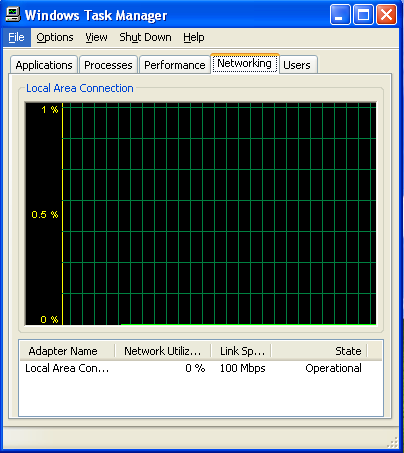
  pada menu ini menampilkan kecepatan jaringan yang kita gunakan ..
- selanjutnya menu users .
pada menu ini menampilkan user yang sedang aktif ,,


- MENGAKHIRI SUATU SERVIS / APLIKASI / PROSES
 untuk mengakhiri suatu aplikasi ,, kita bisa menggunakan menu applications, lalu pilih aplikasi yang akan di berhentikan , dan pilih "end task".

.. sedangkan untuk mengakhiri suatu proses ,, kita bisa menggunakan menu processes
berikut langkah-langkahnya :
buka task manager , lalu pilih menu processes , dan pilih proses yang ingin di berhentikan , dan pilih end proses ..

.......

polsri


Read More..

membuat ,mengedit,membuat password,menghapus user

Posted by stefanus dear damanik 0 komentar


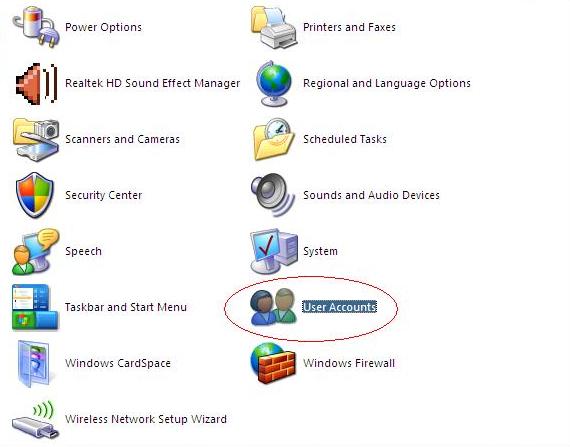
Buka Start Menu –> Control Panel. Kemudian cari User Accounts.
lalu Pilih Create a new account


Tulis nama account yang akan dibuat. Pilih Next


.
lalu , ,pilih create account.


Maka account baru dengan nama tadi telah selesai dibuat. Teman-teman dapat memberi password pada account tersebut dengan klik account yang baru saja dibuat kemudian pilih Create a password. Isi password dan konfirmasi password.

Kemudian Logout komputer dan teman-teman sudah dapat login menggunakan account yang baru.

* untuk menghapus user , lakukan langkah berikut:
- masuk ke user account,lalu pilih user yang akan dihapus ,dan pilih delete files

.........

polsri


Read More..

melihat hardware yang terpasang

Posted by stefanus dear damanik 0 komentar
> Klik startMenu -> Control Panel -> System -> Hardware -> Device Manager
lalu akan tampil gambar seperti dibawah ini


dari gambar tersebut bisa kita lihat ,, hardware apa saja yang terpasang pada komputer kita ,.,. 
Read More..

menampilkan kapasitas processor,memori ,dan hardisk pada win xp

Posted by stefanus dear damanik 0 komentar
Klik tombol [Start], kemudian pilih [run] , lalu ketik perintah: “dxdiag” (tanpa tanda kutip)


dan akan tampil gambar seperti diatas , dari situ bisa kita lihat kecepatan processor , dan kapasitas memory , ,, dan untuk melihat kapasitass hardisk ,, bisa kita lakukan hal berikut :

 Untuk Harddisk dapat dilihat melalui Computer Management, dengan cara klik tombol [Start], kemudian pilih [Control Panel], kemudian pilih [Administrative Tools], kemudian pilih [Computer Management], lalu dikolom sebelah kiri pilih [Disk Management]

,dari gambar di atas ,, kita bisa melihat kapasitas hardisk yang tersedia ,, pada gambar diatas menunjukan kapasitas hardisk yang tersedia sebesar 7,99 gb..

polsri


Read More..

Setting workgroup atau mengubah nama komputer pada windows XP

Posted by stefanus dear damanik 0 komentar

 setting workgrop biasa digunakan untuk pengelompokan jaringan rumah atau kantor.
langkah-langkahnya sebagai berikut :


klik kanan pada My computer dan pilih Properties


Keterangan :
My Computer biasa terdapat pada desktop atau
Klik [start] pada kiri bawah layar desktop
pilih Computer Name pada menu pilihan diatas dah klik tombol [Change...]


Pada jendela ini anda bisa mengganti nama komputer dan workgroupnya lalu klik [OK]
jika berhasil melakukan perubahan, keluar jendela keterangan dari windows dan klik [OK]


proses selesai dan setelah klik [OK] sebaiknya komputer di restart untuk proses akhir


Read More..

pencarian blog

Total Tayangan Laman